こんにちは、エンジニアのオオバです。


Mac mini に常駐させている自作のタスク管理アプリ(Hono + SQLite + React)を使っています。
カンバンの並び替えを作った話は、こちらに書きました。
👉 dnd-kitでカンバンの列とカードを両方ドラッグで並び替える:1つのDndContextでIDの接頭辞を使い分けた
今回は、そのアプリに「工数」の入力欄を足して、工数からどれくらいの期間になるかをガントチャートで見られるようにしました。
欲しかったのは、「土日を省く」をサクッと付け外しして、どれだけ伸びるかを確かめる機能です。
工数から日程を詰める計算も祝日の計算も、画面の中だけでやった
先に結論を書きます。
①タスクに工数(時間・小数第1位まで)を持たせる
②未完了で工数のあるタスクを、担当者ごとにリストの並び順で、1日の作業時間を使い切るまで詰める
③土日・祝日を省くかどうかで作業日を決める。土日の扱いを逆にした場合も一緒に計算して、差の日数を並べて出す
④祝日は外部データに頼らず、近似式とルールで計算する
割り付けは決まった計算なので、AI にも外部 API にも投げていません。
画面の中で計算するので、チェックを付け外しした瞬間に完了見込みが変わります。
ということで本記事では、この作りをお届けします。
→11万文字で徹底解説した「DOTweenの教科書」Unityアニメーションの超効率化ツールはこちら
やりたかったこと:工数を入れたら期間が見える
タスク管理アプリにはリスト・カンバン・ガントの表示があります。
「このタスク、3時間半くらいかな」と見積もりは頭にあっても、それを並べたら何日になるのかは、カレンダーを見ながら数えるしかありません。
そこで、次の2つを足すことにしました。
- タスクごとの工数の入力欄(時間。小数第1位まで)
- 工数を入れたら、どれくらいの期間になるかをガントチャートにする機能
ついでに見た目の注文も1つ。
土曜は青、日曜・祝日は赤で見たい。
カレンダーと同じ色分けです。
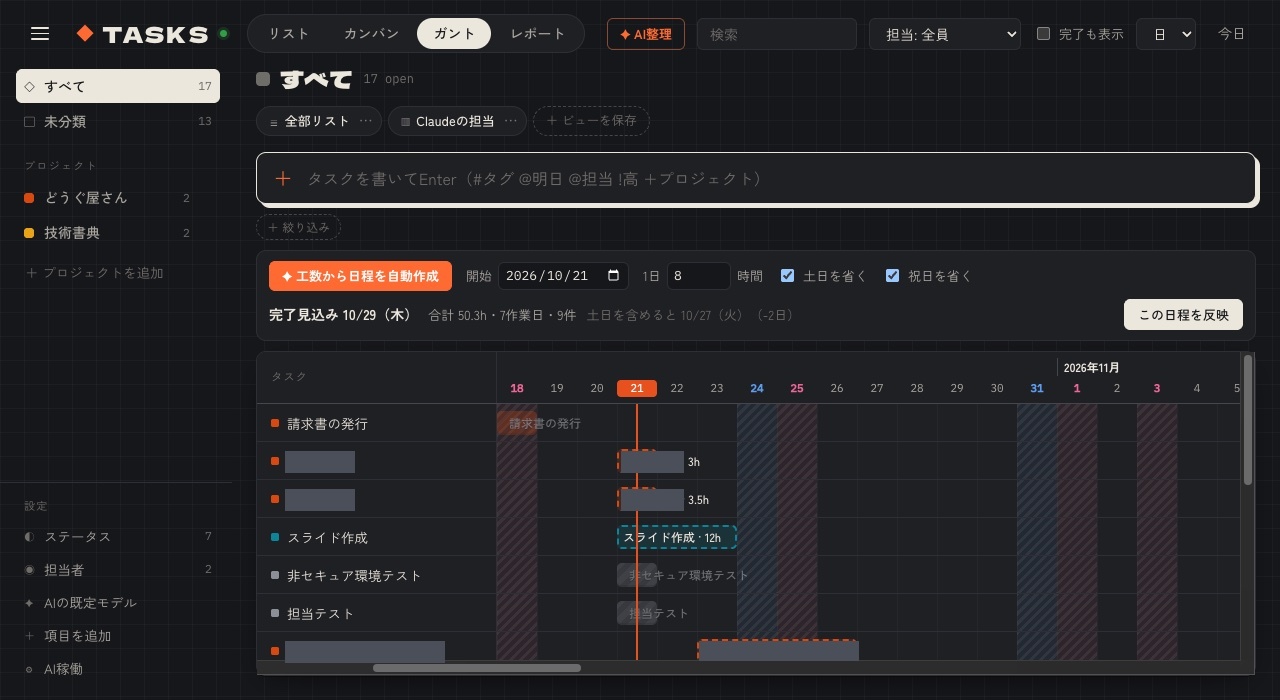
できあがったガント
先に完成した画面を見てください。

上の帯が操作パネルです。
- 「工数から日程を自動作成」ボタン
- 開始日
- 1日の作業時間(既定は8時間)
- 「土日を省く」「祝日を省く」のチェック
その下に、完了見込みと内訳が出ます。
このキャプチャでは「完了見込み 10/28(水)」「合計 42.5h・6作業日・6件」で、横に「土日を含めると 10/26(月)(-2日)」と並んでいます。
つまり、土日も作業すれば2日早く終わるということ。
日付の見出しは、土曜(17・24・31)が青、日曜(18・25・1)と祝日の 11/3 が赤です。
作業しない日の列には斜線を引いています。
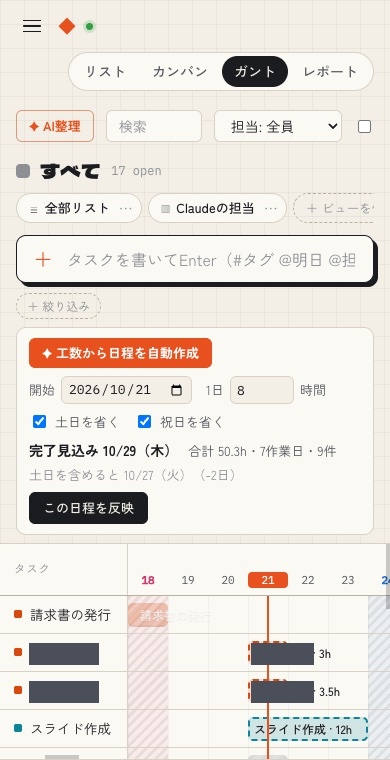
ダーク表示とスマホ表示でも同じように動きます。
この2枚は1枚目と対象のタスクの件数が違う(9件)ため、完了見込みの数字も1枚目と異なります。
やったこと1:工数の入力欄
タスクに工数(estimateHours)を足しました。
単位は時間です。
「3」と入れたら3時間、「3.5」なら3時間半。
入力は雑でも読むようにしています。
全角の「2.5」や、単位つきの「4時間」も受け付けて、小数第1位に丸めます。
考え方は次のようなコードです(記事用に書いた例)。
// 「2.5」「4時間」「3.5」を数値の時間にする。読めなければ null
function parseEstimate(text) {
  const half = text
    .replace(/[0-9.]/g, (c) => String.fromCharCode(c.charCodeAt(0) - 0xfee0))
    .trim();
  const m = half.match(/\d+(\.\d+)?/);
  if (!m) return null;
  return Math.round(parseFloat(m[0]) * 10) / 10; // 小数第1位に丸める
}
やったこと2:工数から日程を詰める
「工数から日程を自動作成」を押すと、未完了で工数のあるタスクを並べます。
ルールは次のとおりです。
- 担当者ごとに、リストの並び順で詰める
- 1日の作業時間(既定8時間)を使い切ったら、次の作業日へ進む
- 短いタスクは、同じ日に続けて入る
1つ目のキャプチャでは、3時間と3.5時間のタスクが 10/21 に並び、12時間のタスクは 10/21 から 10/23 までバーが伸びています。
1日に収まらないタスクは、その日の残り時間を使ってから、次の作業日へ持ち越します。
考え方をコードにすると、次のようになります(こちらも記事用に書いた例)。
// tasks: 並び順どおりの { id, hours }。isWorkday(date) が false の日は飛ばす
function schedule(tasks, startDate, hoursPerDay, isWorkday) {
  const day = new Date(startDate);
  while (!isWorkday(day)) day.setDate(day.getDate() + 1);
  let left = hoursPerDay; // その日の残り時間
  const result = [];

  for (const t of tasks) {
    let rest = t.hours;
    const start = new Date(day);
    while (true) {
      const use = Math.min(rest, left);
      rest -= use;
      left -= use;
      if (rest <= 0) break;
      // 使い切ったので次の作業日へ
      do { day.setDate(day.getDate() + 1); } while (!isWorkday(day));
      left = hoursPerDay;
    }
    result.push({ id: t.id, start, end: new Date(day) });
    if (left <= 0) {
      do { day.setDate(day.getDate() + 1); } while (!isWorkday(day));
      left = hoursPerDay;
    }
  }
  return result;
}
担当者ごとにこの関数を1回ずつ呼びます。
この記事の2つのコードを、サンプルのタスク(3h・3.5h・12h・6h)で動かしてみた結果が次の画面です。
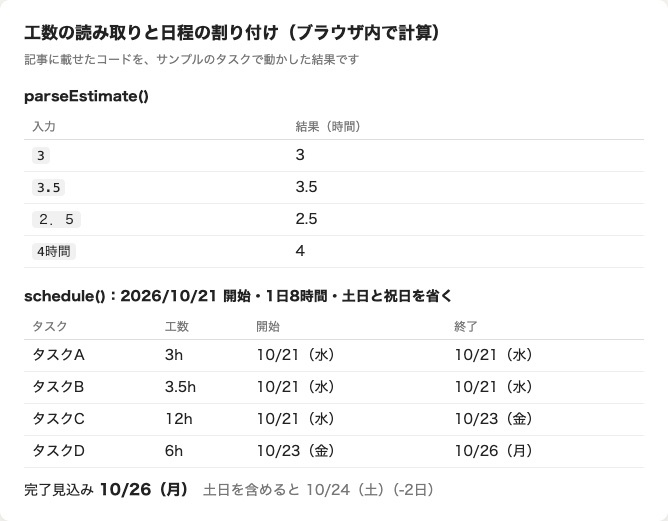
12時間のタスクCは 10/21〜10/23、6時間のタスクDは土日をはさんで 10/23〜10/26 に入りました。
1枚目のキャプチャのバーと同じ並び方です。
やったこと3:土日を省くと何日伸びるかを並べて出す
「土日を省く」「祝日を省く」は、上の isWorkday の中身を変えるだけです。
付け外しすると、その場で計算し直して完了見込みが変わります。
さらに、土日の扱いを逆にした場合も一緒に計算しています。
1枚目のキャプチャの「土日を含めると 10/26(月)(-2日)」がそれで、逆の場合の日付と差の日数を横に並べています。
上の再現でも、同じように「土日を含めると 10/24(土)(-2日)」と出しました。
チェックを付け外しして見比べなくても、いまの完了見込みと、もう一方の場合の差が同時に見えるわけです。
「土日を省くとどれだけ伸びるか」は、最初に欲しかった数字そのもの。
やったこと4:案は点線、納得したら反映
自動作成した日程は、すぐにはタスクへ書き込みません。
まずは案として、点線のバーで出します。
納得したら「この日程を反映」を押します(1枚目のキャプチャの右上の黒いボタン)。
押すと、各タスクの開始日と期限に書き込まれます。
案を眺める段階と、確定する段階を分けたので、気軽に何度でも試せる作りになりました。
判断:AIには任せず、画面の中で計算した
もともとの依頼は「AIがガントを作る」でした。
アプリには担当者としてAI(Claude)もいるので、自然な発想ですよね。
考えてみると、割り付けは決まった計算で済みます。
工数・並び順・1日の作業時間・休みの日が決まれば、答えは1つ。
AIに投げると、付け外しのたびに数秒〜数十秒待つことになり、「サクッと付け外し」と相性が悪いと判断しました。
画面の中で計算すれば待ち時間はゼロ。
チェックを外した瞬間に日付が変わる気持ちよさは、待ち時間があると出せません。
祝日は外部データなしで計算した
「祝日を省く」には、祝日の一覧が要ります。
祝日のAPIや配布データを使う手もありますが、今回は外部データに頼らず計算しました。
扱ったのは次の4つです。
- 春分の日・秋分の日(近似式)
- ハッピーマンデー(成人の日・海の日・敬老の日・スポーツの日)
- 振替休日(日曜の祝日 → 次の祝日でない日)
- 国民の休日(祝日に挟まれた平日)
春分の日・秋分の日の計算式
春分の日は、次の近似式で日にちを出しています。
// y は西暦。春分の日(3月)の日にち
Math.floor(20.8431 + 0.242194 * (y - 1980) - Math.floor((y - 1980) / 4))
秋分の日(9月)は、20.8431 を 23.2488 に変えるだけです。
振替休日と国民の休日
この2つは、ほかの祝日が決まってから計算します。
振替休日は、日曜にあたる祝日から1日ずつ進めて、最初の「祝日でない日」です。
国民の休日は、前の日と次の日がどちらも祝日で、自分は祝日でない平日。
2026年はこの2つがどちらも出てきます。
- 5/6(水)が振替休日(憲法記念日の 5/3 が日曜で、5/4・5/5 も祝日のため)
- 9/22(火)が国民の休日(敬老の日 9/21 と秋分の日 9/23 に挟まれる)
アプリでは、年ごとの祝日の一覧をテストで固定しました。
式やルールを触ったときに、どこかの年がずれたらすぐ気づけます。
記事用に、同じ考え方を素の JavaScript で書き直して、ブラウザで2026年分を出してみたのが次の画面です。

5/6 と 9/22 が、ちゃんと出ています。
ハマりどころ:ヘッドレスChromeでfocus()してもonFocusが動かない
工数の入力欄を、ヘッドレスChromeで自動テストしたときにハマりました。
入力欄に input.focus() してから値を入れても、React の onFocus が動かず、入力が保存されなかったのです。
「え、保存の処理が壊れてる?」と一瞬焦りますよね。
結論、原因はテストの書き方でした。
focusin / focusout のイベントを自分で送ると、正しく試せました(コードは記事用に書いた例)。
input.dispatchEvent(new FocusEvent('focusin', { bubbles: true }));
// ……値を入れる……
input.dispatchEvent(new FocusEvent('focusout', { bubbles: true }));
画面を手で触ると動くのに、テストだけ保存されないときは、フォーカスのイベントが届いているかを疑ってみると良いかも知れません。
学び:決まった計算は画面の中でやる
今回いちばん効いたのは、割り付けをAIに任せず、画面の中の計算にしたことです。
入力が決まれば答えが1つに決まる処理なら、手元で計算した方が速くて、何度でも試せます。
「付け外ししてすぐ比べたい」という使い方には、待ち時間ゼロがそのまま価値になるということ。
もう1つは、「もう一方の場合」を同時に出したことです。
チェックを2回切り替えて見比べる手間が無くなり、「土日を使うと2日早い」が最初から目に入ります。
まとめ
- タスクに工数(時間・小数第1位)を足し、全角や「4時間」のような入力も読むようにした
- 未完了で工数のあるタスクを、担当者ごとにリストの並び順で、1日の作業時間を使い切るまで詰める
- 「土日を省く」「祝日を省く」を付け外しすると完了見込みがすぐ変わり、土日の扱いを逆にした場合の日付と差の日数も並べて出す
- 祝日は近似式(春分・秋分)とルール(ハッピーマンデー・振替休日・国民の休日)で計算し、年ごとの一覧をテストで固定した
- 案は点線で見せて、「この日程を反映」で開始日と期限に書き込む
自分の使い方に合わせて「付け外しして差を見る」に振り切れるのが、自作の良いところ。
工数の見積もりから締め切りまでの距離を毎回カレンダーで数えている人は、ガントを自作してみると捗るかも知れません。
関連記事



この記事が気に入ったらフォローしよう